
Hướng dẫn sử dụng Digital Signage
[section label=”Banner” bg=”23567″ bg_size=”original” bg_pos=”52% 72%” height=”400px” height__sm=”300px” video_visibility=”visible”]
[/section]
[section label=”Hướng dẫn”]
[row style=”small”]
[col span__sm=”12″]
Hướng dẫn sử dụng Digital Signage – Phần mềm Digital Signage là phần mềm quản lý màn hình tập trung, giúp cho việc quản lý thiết bị trình chiếu, quản lý nội dung, cài đặt lịch trình và phân phát nội dung quảng cáo đến các thiết bị đầu cuối, hệ thống báo cáo một cách nhanh chóng và tiện lợi.
[/col]
[/row]
[row style=”small”]
[col span=”8″ span__sm=”12″]
[title style=”center” text=”Hướng dẫn sử dụng Digital Signage” tag_name=”h2″]
[tabgroup style=”outline” nav_size=”xlarge” align=”center”]
[tab title=”Log In”]
Hướng dẫn sử dụng Digital Signage – Đăng nhập hệ thống
Để sử dụng phần mềm Digital Signage Software, quý khách mở trình duyệt Web (Chrome) và truy cập vào địa chỉ: https://display.smartretail.vn
Nhập vào User ID và Password để đăng nhập vào phần mềm. Sau khi đăng nhập lần đầu tiên -> Vui lòng thay đổi Pass.

Video hướng dẫn sử dụng Digital Signage
Download: Huong-dan-su-dung-phan-men-Digital-Signage-SmartRetail2022
[/tab]
[tab title=”Content”]
Hướng dẫn sử dụng Digital Signage – Tạo và Quản lý nội dung
Tạo và Quản lý nội dung
(1) Tạo Content
Để tạo mới nội dung, tại giao diện màn hình chính -> Chọn New Content. Hoặc vào menu Content -> New Content

(2) Soạn thảo nội dung
Tùy theo kích thước, độ phân giải màn hình, quý khách chọn độ phân giải phù hợp với thiết bị của quý khách.
- Đối với màn hình quảng cáo chân đứng (màn hình dọc), độ phân giải: 1080*1920.
- Đối với màn hình quảng cáo treo tường (màn hình ngang). độ phân giải: 1920*1080. Tham khảo màn hình quảng cáo treo tường

(3) Các công cụ sản thảo nội dung
- Insert Text
- Insert Image
- Insert Video
- Insert QR Code
- Insert Document
Download: Huong-dan-su-dung-phan-men-Digital-Signage-SmartRetail2022
[/tab]
[tab title=”UP Video”]
Hướng dẫn sử dụng Digital Signage – Soạn thảo nội dung với Video
Soạn thảo nội dung với Video
(*) Các công cụ sản thảo nội dung
- Insert Text
- Insert Image
- Insert Video
- Insert QR Code
- Insert Document
(1) Upload Video
Để chèn một video mới, quý khách nhấp chọn icon (Insert video) trên thanh công cụ. Tiếp theo, chọn Upload để upload File -> Click Choose File -> Chọn video cần Upload -> Chọn Upload.


(2) Chọn Video lên vùng soạn thảo
Chọn File video (vừa Upload) bằng cách Double click vào Video hoặc stick vào ô vuông -> Chọn nút Add để chuyển Video xuống -> Chọn OK.

Sau khi Add Video qua vùng soạn thảo -> Chỉnh kích thước Video phù hợp trong vùng soạn thảo.

Download: Huong-dan-su-dung-phan-men-Digital-Signage-SmartRetail2022
[/tab]
[tab title=”UP Image”]
Hướng dẫn sử dụng Digital Signage – Soạn thảo nội dung với hình ảnh
Soạn thảo nội dung với hình ảnh
(*) Các công cụ sản thảo nội dung
- Insert Text
- Insert Image
- Insert Video
- Insert QR Code
- Insert Document
(1) Upload hình ảnh
Chọn icon (Insert Image) trên thanh công cụ. Tiếp theo, chọn Upload để upload File -> Chọn Choose File -> Chọn hình ảnh cần Upload -> Chọn Upload.


(2) Chọn ảnh Upload xuống vùng soạn thảo
Chọn File ảnh (vừa Upload) bằng cách Double click vào Video hoặc stick vào ô vuông -> Chọn nút Add để chuyển ảnh xuống -> Chọn OK.

Sau khi chọn ảnh, chúng ta sẽ điều chỉnh kích thước cho hợp với khung ảnh. Sau khi thiết kế xong nội dung, chọn Save để lưu lại.
Download: Huong-dan-su-dung-phan-men-Digital-Signage-SmartRetail2022
[/tab]
[tab title=”Publish”]
Hướng dẫn sử dụng Digital Signage – Xuất bản nội dung
Sau khi thiết kế nội dung, chọn Save -> Chọn Publish -> Chọn Content trên thanh công cụ từ trang chủ -> Chọn Manage để thấy nội dung đã tạo.

(1) Chọn nội dung cần xuất bản
Stick vào ô chọn nội dung cần Publish lên thiết bị -> chọn Publish.

(2) Chọn thiết bị đầu cuối cần trình chiếu
Sick vào ô để chọn thiết bị trình chiếu nội dung -> chọn phương thức trình chiếu nội dung -> Chọn OK.

(3) Quản lý lịch trình nội dung
Trước khi bấm nút OK để trình chiếu nội dung, chúng ta chọn phương thức trình chiếu nội dung trước.
- Expiration Time: Thời gian kết thúc trình chiếu video. Có 3 phương thức trình chiếu:
- Looping: Video sẽ được chiếu lặp đi lặp lại cho tới khi hết Expiration Time.
- Periodically: Video được trình chiếu theo các ngày trong tuần và theo từng thời gian cụ thể.

- Chọn Settings để mở bảng điều chỉnh thời gian. Sau đó cài đặt thời gian theo ý muốn.
- Chọn Apply to all để áp dụng khung giờ đã điều chỉnh cho tất cả các ngày trong tuần.

Download: Huong-dan-su-dung-phan-men-Digital-Signage-SmartRetail2022
[/tab]
[tab title=”Player”]
Hướng dẫn sử dụng Digital Signage – Quản lý thiết bị đầu cuối
Xuất bản nội dung
Đăng nhập vào hệ thống -> [Menu] Player -> Player Monitor.

Download: Huong-dan-su-dung-phan-men-Digital-Signage-SmartRetail2022
[/tab]
[tab title=”Resource”]
Hướng dẫn sử dụng Digital Signage – Quản lý tài nguyên (Nguồn dữ liệu)
Quản lý tài nguyên
Đăng nhập vào hệ thống -> Chọn Resource -> Resource để quản lý các file, tài liệu đã upload.
Để xóa file không sử dụng thì ta tick vào ô của file đó -> chọn Delete

Download: Huong-dan-su-dung-phan-men-Digital-Signage-SmartRetail2022
[/tab]
[/tabgroup]
[/col]
[col span=”4″ span__sm=”12″]
[title style=”center” text=”HOT SALE 2023″ tag_name=”h2″]
[ux_products_list cat=”236″ products=”2″ orderby=”rand”]
[ux_products_list cat=”671″ products=”2″ orderby=”rand”]
[ux_products_list cat=”692″ products=”2″ orderby=”rand”]
[ux_products_list cat=”578″ products=”2″ orderby=”rand”]
[ux_products_list cat=”685″ products=”2″ orderby=”rand”]
[ux_products_list cat=”84″ products=”2″ orderby=”rand”]
[/col]
[/row]
[/section]
[section label=”Dự án lắp đặt” video_visibility=”visible”]
[title style=”center” text=”DỰ ÁN LẮP ĐẶT MÀN HÌNH QUẢNG CÁO CHUYÊN DỤNG” tag_name=”h2″]
[ux_slider style=”container” infinitive=”false” nav_style=”simple” nav_color=”dark” timer=”5000″ pause_hover=”false”]
[row style=”small” h_align=”center”]
[col span=”6″ span__sm=”6″]
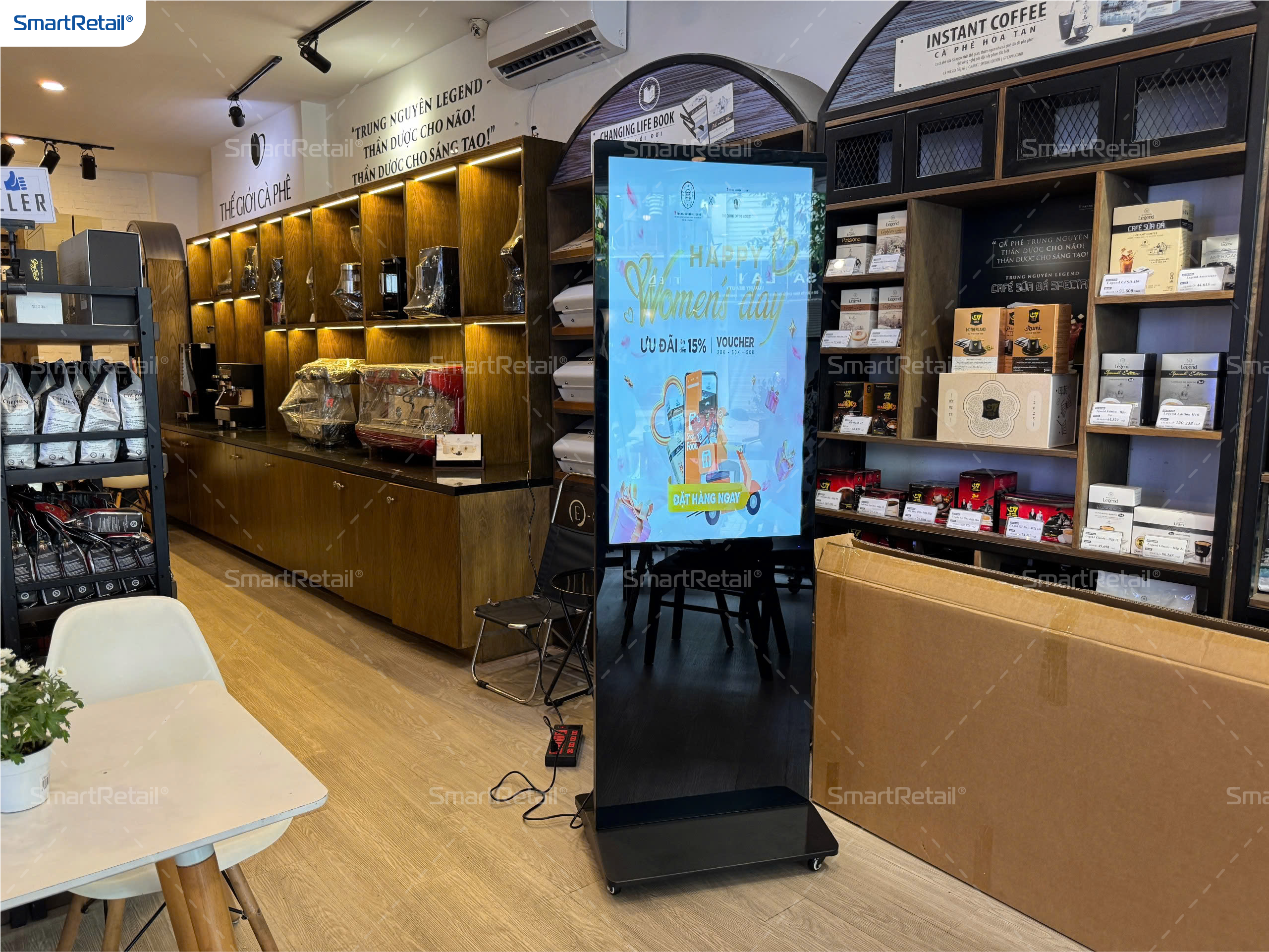
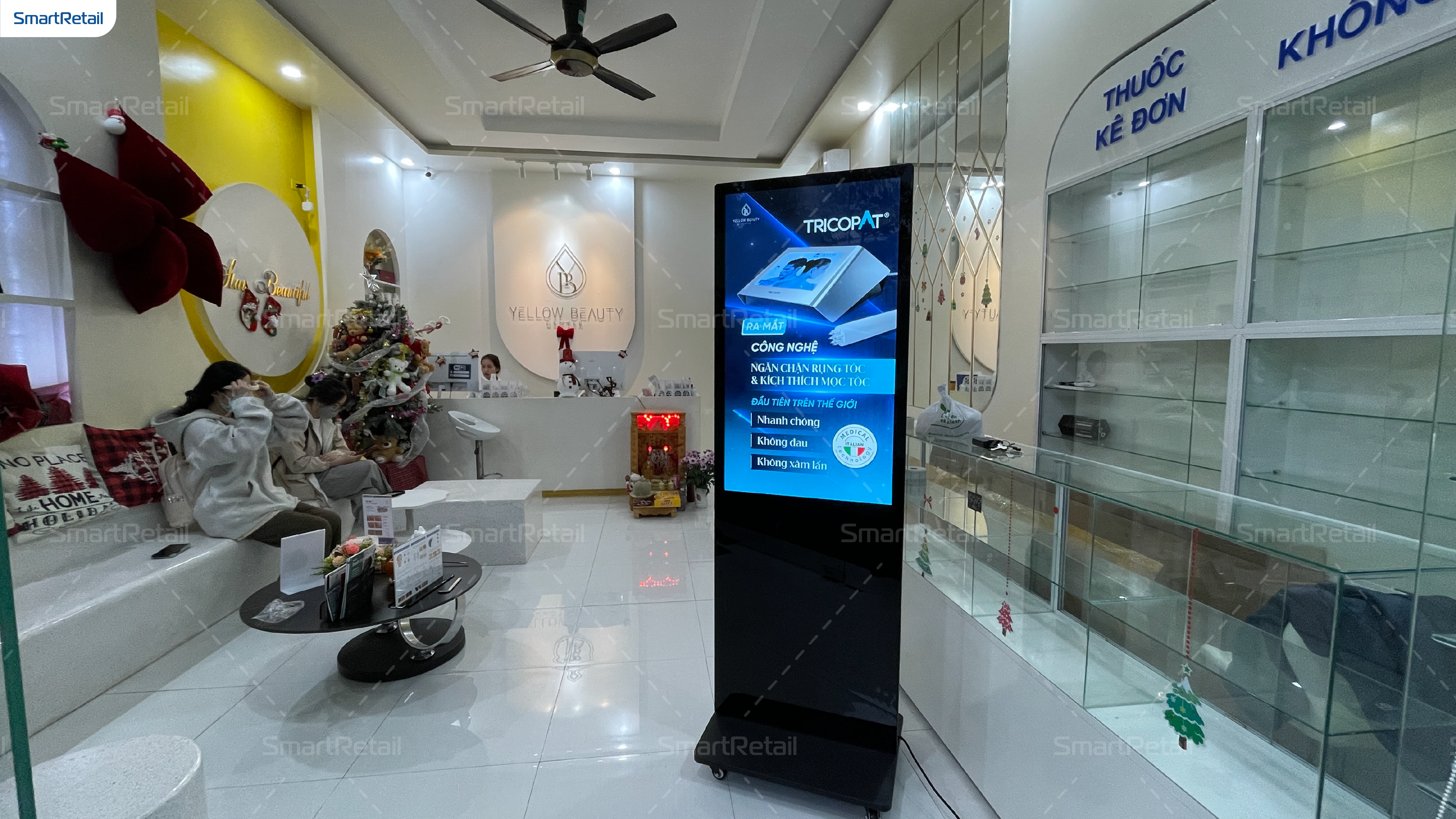
Lắp đặt màn hình quảng cáo Standee điện tử 55 Inch tại chuỗi The Pizza Company
[/col]
[col span=”6″ span__sm=”6″]
Lắp đặt màn hình quảng cáo Digital Stnadee 55″ tại chuỗi hệ thống Head Honda Nghĩa
[/col]
[col span=”6″ span__sm=”6″]
Lắp đặt màn hình quảng cáo chân đứng 55 Inch (Standee điện tử 55 Inch) tại chuỗi siêu thị Tops Market
[/col]
[col span=”6″ span__sm=”6″]
Lắp đặt màn hình quảng cáo chân đứng 43 Inch (Standee điện tử 43 Inch) tại chuỗi nhà hàng Marduk TPHCM
[/col]
[col span=”6″ span__sm=”6″]
Lắp đặt Standee điện tử cảm ứng 32 Inch (Màn hình quảng cáo chân đứng 32 Inch cảm ứng) tại Yaatea Beauty Store
[/col]
[col span=”6″ span__sm=”6″]
Lắp đặt màn hình quảng cáo chân đứng cảm ứng 65 Inch KDL Tea Bobla Waterfall.
[/col]
[col span=”6″ span__sm=”6″]
Lắp đặt Standee điện tử 55 Inch (Màn hình quảng cáo chân đứng 55″) tại Cty CP Địa ốc Thắng Lợi (Thắng Lợi Group)
[/col]
[col span=”6″ span__sm=”6″]
Lắp đặt Standee điện tử 55 Inch (Màn hình quảng cáo chân đứng 55 Inch) tại CÔNG TY CỔ PHẦN HẢI VIỆT (HAVICO)
[/col]
[col span=”6″ span__sm=”6″]
Lắp đặt màn hình ghép (LCD Video Wall). Phân phối màn hình ghép các hãng LG | SAMSUNG | BoE | INNOLUX
[/col]
[col span=”6″ span__sm=”6″]
Lắp đặt màn hình cảm ứng chân quỳ 50 Inch tại Công Ty Cổ Phần Xây Dựng Nghĩa Trang Long Thành
[/col]
[/row]
[/ux_slider]
[ux_text text_align=”left”]
Xem thêm kênh Youtube: Lắp đặt màn hình quảng cáo
[/ux_text]
[/section]
[section label=”Digital Signage Solution” bg_color=”rgb(228, 228, 228)” height=”0px” border=”0px 0px 0px 0px” border_color=”rgb(235, 235, 235)” video_visibility=”visible”]
[title style=”center” text=”GIẢI PHÁP QUẢN LÝ TẬP TRUNG THÔNG QUA INTERNET” tag_name=”h2″]
[row style=”small” col_style=”divided” v_align=”middle” h_align=”center”]
[col span=”6″ span__sm=”12″ align=”center”]
Giải pháp quản lý màn hình tập trung
Giải pháp quản lý màn hình tập trung – Phần mềm CMS Digital Signage quản lý tất cả các màn hình kỹ thuật số LCD, TV/ Smart Tivi, màn hình quảng cáo chuyên dụng (LCD Digital Signage), … trên cùng một hệ thống thông qua kết nối Internet. Giám sát và quản lý tập trung – Vận hành từ xa – Phân phát nội dung Media quảng cáo: Video; Audio; Hình ảnh; Url (Tỷ giá, thị trường chứng khoán, Website),… đến màn hình kỹ thuật số theo thời gian thực. -> Xem thêm…
Android Box Digital Signage
Android Box Digital Signage là thiết bị phân phát nội dung quảng cáo với các định dạng dữ liệu đa phương tiện: Video; Audio; Hình ảnh; Url (Tỷ giá, thị trường chứng khoán, Website),… đến màn hình kỹ thuật số LCD, TV/ Smart Tivi theo thời gian thực. Digital Signage Player được thiết kế trên nền Android theo chuẩn công nghiệp, hoạt động ổn định và liên tục 24/7. -> Xem thêm…
[/col]
[col span=”6″ span__sm=”12″ padding=”15px 15px 15px 15px” bg_color=”rgb(255, 255, 255)” depth=”2″ depth_hover=”5″]
[ux_slider nav_style=”reveal” bullet_style=”square” timer=”5000″]
[ux_image id=”22905″ link=”https://demo6.traisonglam.com/digital-signage-software/”]
[ux_image id=”12601″ link=”https://demo6.traisonglam.com/android-box-digital-signage/”]
[ux_image id=”23030″ link=”https://demo6.traisonglam.com/man-hinh-quang-cao-trong-nha/”]
[/ux_slider]
[/col]
[/row]
[/section]